Welcome to the world of Git. I hope this document will help to advance your
understanding of this powerful content tracking system, and reveal a bit of
the simplicity underlying it — however dizzying its array of options may seem
from the outside.
repository — A repository is a collection of commits, each of
which is an archive of what the project’s working tree looked like at a
past date, whether on your machine or someone else’s. It also defines HEAD
(see below), which identifies the branch or commit the current working tree
stemmed from. Lastly, it contains a set of branches and tags, to
identify certain commits by name.
repository — repository 是由若干 commit 组成的集合, 这些 commit
可以存在你的机器上, 也可以在其他的地方, 它们是 working tree 曾经状态的存档.
repository 同时定义了 HEAD (下面有), 它标志着当前的 working tree 的来源.
repository 还含有一个由 branch 和 tag 组成的集合, branch 和 tag 可
以看作是某个 commit 的别名, 用户可以通过这个别名来找到某个 commit.
0.2 the index
the index — Unlike other, similar tools you may have used, Git does not
commit changes directly from the working tree into the repository.
Instead, changes are first registered in something called the index.
Think of it as a way of “confirming” your changes, one by one, before
doing a commit (which records all your approved changes at once). Some find
it helpful to call it instead as the “staging area”, instead of the index.
the index — Git 并不像其他你使用过的类似工具那样直接把 working tree 中
的更改直接 commit 到 repository 中, 而是先将 working tree 中的更改注册到
一个叫 the index 的地方. 你可以把这看作是 Git 要求你在做一个 commit 之前,
对你的每个更改的再次确认, 这个 commit 将会一次性记录所有你再次确认过的更改. 有
人认为与其叫它 the index 不如将其称作 staging area (暂存区).
0.3 working tree
working tree — A working tree is any directory on your filesystem
which has a repository associated with it (typically indicated by the
presence of a sub-directory within it named .git.). It includes all the
files and sub-directories in that directory.
working tree — working tree 是在你的文件系统中任何一个与某个
repository 相关联的文件夹, 通常来说这样的文件夹都会有一个叫 .git 的子目录.
一个 working tree 包含了这样一个文件夹下所有的文件和子目录.
0.4 commit
commit — A commit is a snapshot of your working tree at some point
in time. The state of HEAD (see below) at the time your commit is made
becomes that commit’s parent. This is what creates the notion of a
“revision history”.
commit — commit 是某个时间点上你的 working tree 的一个快照1. 当
你提交一个 commit 的时候, HEAD 指向的 commit 会成为你提交的 commit 的父
commit. 这个机制让我们得以追溯修改的历史.
0.5 branch
branch — A branch is just a name for a commit (and much more will
be said about commits in a moment), also called a reference. It’s the
parentage of a commit which defines its history, and thus the typical notion
of a “branch of development”.
tag — A tag is also a name for a commit, similar to a branch,
except that it always names the same commit, and can have its own
description text.
tag — tag 是另一种 commit 的别名, 和 branch 很类似, 除了它永远都是
某个特定 commit 的别名, 以及一个 tag 可以有它自己的说明文字.
0.7 master
master — The mainline of development in most repositories is done on a
branch called “master”. Although this is a typical default, it is in
no way special.
HEAD — HEAD is used by your repository to define what is currently
checked out:
If you checkout a branch, HEAD symbolically refers to that branch,
indicating that the branch name should be updated after the next commit
operation.
If you checkout a specific commit, HEAD refers to that commit only. This
is referred to as a detached HEAD, and occurs, for example, if you check
out a tag name.
HEAD — HEAD 是被你的 repository 用来确定什么东西是当前 checkout 的:
如果你 checkout 某个特定的 commit, 那么 HEAD 只会指向那个 commit. 发生这种事
情的时候, 我们称一个 HEAD 处在脱离的状态. 当你 checkout 一个 tag 的时候也会
发生这样的事情.
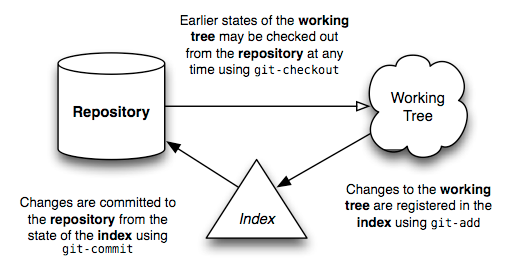
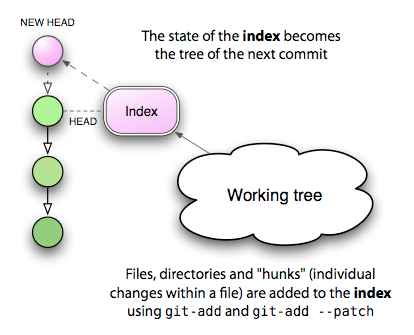
The usual flow of events is this: After creating a repository, your work is
done in the working tree. Once your work reaches a significant point — the
completion of a bug, the end of the working day, a moment when everything
compiles — you add your changes successively to the index. Once the index
contains everything you intend to commit, you record its content in the
repository. Here’s a simple diagram that shows a typical project’s
life-cycle:
通常来说, 你用 Git 工作的流程是这样的: 在创建一个 repository 之后, 你在 working
tree 中完成工作. 每当你完成了一个阶段的工作, 比方说修正了一个 bug, 或者下班了,
还有比如"终于能过编译了!",你就把所有的更改都一个一个添加到 the index 中. 当
the index 中包含了所有你想 commit 的内容, 你就将这个 commit 的内容加入到
repository 中.这里有一个简单的示意图,展示了一个项目通常的生命周期:
With this basic picture in mind, the following sections shall attempt to
describe how each of these different entities is important to the operation of
Git.
As mentioned above, what Git does is quite rudimentary: it maintains snapshots
of a directory’s contents. Much of its internal design can be understood in
terms of this basic task.
The design of a Git repository in many ways mirrors the structure of a UNIX
filesystem:
Git 的 repository 的设计很多时候都和 UNIX 的文件系统很相似:
A filesystem begins with a root directory, which typically consists of other
directories, most of which have leaf nodes, or files, that contain data.
Meta-data about these files’ contents is stored both in the directory (the
names), and in the i-nodes that reference the contents of those files (their
size, type, permissions, etc). Each i-node has a unique number that
identifies the contents of its related file. And while you may have many
directory entries pointing to a particular i-node (i.e., hard-links), it’s
the i-node which “owns” the contents stored on your filesystem.
Internally, Git shares a strikingly similar structure, albeit with one or two
key differences.
从内部逻辑的角度来看, Git 除了一两处关键的不同之处以外, 与这个结构有着惊人的相
似.
First, it represents your file’s contents in blobs, which are also leaf
nodes in something awfully close to a directory, called a tree. Just as an
i-node is uniquely identified by a system-assigned number, a blob is named by
computing the SHA1 hash id of its size and contents.
first, it verifies the blob’s contents will never change; and second, the
same contents shall always be represented by the same blob, no matter where it
appears: across commits, across repositories — even across the whole
Internet. If multiple trees reference the same blob, this is just like
hard-linking: the blob will not disappear from your repository as long as
there is at least one link remaining to it.
The difference between a Git blob and a filesystem’s file is that a blob
stores no metadata about its content. All such information is kept in the tree
that holds the blob. One tree may know those contents as a file named “foo”
that was created in August 2004, while another tree may know the same contents
as a file named “bar” that was created five years later.
In a normal filesystem, two files with the same contents but with such
different metadata would always be represented as two independent files. Why
this difference? Mainly, it’s because a filesystem is designed to support
files that change, whereas Git is not. The fact that data is immutable in the
Git repository is what makes all of this work and so a different design was
needed. And as it turns out, this design allows for much more compact storage,
since all objects having identical content can be shared, no matter where they
are.
Now that the basic picture has been painted, let’s get into some practical
examples. I’m going to start by creating a sample Git repository, and showing
how Git works from the bottom up in that repository. Feel free to follow along
as you read:
Here I’ve created a new filesystem directory named “sample” which contains
a file whose contents are prosaically predictable. I haven’t even created a
repository yet, but already I can start using some of Git’s commands to
understand what it’s going to do. First of all, I’d like to know which hash
id Git is going to store my greeting text under:
If you run this command on your system, you’ll get the same hash id. Even
though we’re creating two different repositories (possibly a world apart,
even) our greeting blob in those two repositories will have the same hash id.
I could even pull commits from your repository into mine, and Git would
realize that we’re tracking the same content — and so would only store one
copy of it! Pretty cool.
The next step is to initialize a new repository and commit the file into it. I
’m going to do this all in one step right now, but then come back and do it
again in stages so you can see what’s going on underneath:
At this point our blob should be in the system exactly as we expected, using
the hash id determined above. As a convenience, Git requires only as many
digits of the hash id as are necessary to uniquely identify it within the
repository. Usually just six or seven digits is enough:
There it is! I haven’t even looked at which commit holds it, or what tree it
’s in, but based solely on the contents I was able to assume it’s there,
and there it is. It will always have this same identifier, no matter how long
the repository lives or where the file within it is stored. These particular
contents are now verifiably preserved, forever.
The contents of your files are stored in blobs, but those blobs are pretty
featureless. They have no name, no structure — they’re just “blobs”, after
all.
In order for Git to represent the structure and naming of your files, it
attaches blobs as leaf nodes within a tree. Now, I can’t discover which
tree(s) a blob lives in just by looking at it, since it may have many, many
owners. But I know it must live somewhere within the tree held by the commit I
just made:
为了能够记录下你文件的名字和结构, Git 将 blob 看作是 tree 的叶子节点来管理. 我们
显然不能通过查看一个 blob 来看出它到底属于哪个 tree, 因为它很可能同时出现在相当
多个 tree 中. 但是我知道它一定存在于哪个我们刚刚创建的 commit 所管理的 tree 中:
$ git ls-tree HEAD
100644 blob af5626b4a114abcb82d63db7c8082c3c4756e51b greeting
There it is! This first commit added my greeting file to the repository. This
commit contains one Git tree, which has a single leaf: the greeting content’s
blob.
Although I can look at the tree containing my blob by passing HEAD to
ls-tree, I haven’t yet seen the underlying tree object referenced by that
commit. Here are a few other commands to highlight that difference and thus
discover my tree:
尽管我可以通过向 ls-tree 这个命令传入 HEAD 来查看那个含有我的 blob 的 tree, 但
是我还没从底层看到过那个被 commit 引用的 tree 对象. 这里有几个命令能说明这两者
有什么不同5, 我们来看看:
$ git rev-parse HEAD
588483b99a46342501d99e3f10630cfc1219ea32 # different on your system

$ git cat-file -t HEAD
commit

$ git cat-file commit HEAD
tree 0563f77d884e4f79ce95117e2d686d7d6e282887
author John Wiegley <[email protected]> 1209512110 -0400
committer John Wiegley <[email protected]> 1209512110 -0400
Added my greeting
The first command decodes the HEAD alias into the commit it references, the
second verifies its type, while the third command shows the hash id of the
tree held by that commit, as well as the other information stored in the
commit object. The hash id for the commit is unique to my repository —
because it includes my name and the date when I made the commit — but the
hash id for the tree should be common between your example and mine,
containing as it does the same blob under the same name.
第一个命令通过 HEAD 找到它所指向的那个 commit, 第二个可以指明 HEAD 指针的类型,
而第三个命令则展示了那个 commit 所管理的 tree 的哈希值, 以及这个 commit 的一些
相关信息. 这个 commit 的哈希值和你的系统中得到的是不同的, 因为如你所见, 一个
commit 中式包含作者和提交时间,还有说明文字等信息的, 这些东西都会加入哈希值的计
算, 所以一定是不同的. 然而 tree 的哈希值却和你的系统中是一样的. 因为我们两的系
统中, 这个 tree 的内容是完全一致的.
Let’s verify that this is indeed the same tree object:
There you have it: my repository contains a single commit, which references a
tree that holds a blob — the blob containing the contents I want to record.
There’s one more command I can run to verify that this is indeed the case:
$ find .git/objects -type f | sort
.git/objects/05/63f77d884e4f79ce95117e2d686d7d6e282887
.git/objects/58/8483b99a46342501d99e3f10630cfc1219ea32
.git/objects/af/5626b4a114abcb82d63db7c8082c3c4756e51b
From this output I see that the whole of my repo contains three objects, each
of whose hash id has appeared in the preceding examples. Let’s take one last
look at the types of these objects, just to satisfy curiosity:
I could have used the show command at this point to view the concise contents
of each of these objects, but I’ll leave that as an exercise to the reader.
我本可以使用 show 命令来查看这些对象的内容, 但是我选择将这个留作读者的练习.
1.4 How trees are made | Tree 是怎样炼成的
Every commit holds a single tree, but how are trees made? We know that blobs
are created by stuffing the contents of your files into blobs — and that
trees own blobs — but we haven’t yet seen how the tree that holds the blob
is made, or how that tree gets linked to its parent commit.
每个 commit 对应一个 tree, 但是 tree 是怎样炼成的呢? 我们已经知道了 blob 是基于
你的文件内容创建的数据块, 以及 Git 是用 tree 来管理 blob 的. 但是我们还并不理解
这些管理 blob 用的 tree 是如何被创建的, 或者说我们并不懂 tree 是如何连接到它的
父 commit 的.
Let’s start with a new sample repository again, but this time by doing things
manually, so you can get a feeling for exactly what’s happening under the
hood:
It all starts when you first add a file to the index. For now, let’s just say
that the index is what you use to initially create blobs out of files. When I
added the file greeting, a change occurred in my repository. I can’t see
this change as a commit yet, but here is one way I can tell what happened:
这一切是从你首次将一个文件加入 the index 开始的. 现在让我们先这么认为: the index
是你初次用来将文件内容装填进 blob 时所需要使用的工具.当我添加名为 greeting 的
文件时, 我的 repository 发生了一次修改, 而我目前还不能够将这个更改看作是
commit, 但是我还是有一个方法能够搞清到底发生了什么:
$ git log # this will fail, there are no commits!
fatal: bad default revision 'HEAD'
$ git ls-files --stage # list blob referenced by the index100644 af5626b4a114abcb82d63db7c8082c3c4756e51b 0 greeting
What’s this? I haven’t committed anything to the repository yet, but already
an object has come into being. It has the same hash id I started this whole
business with, so I know it represents the contents of my greeting file. I
could use cat-file -t at this point on the hash id, and I’d see that it was
a blob. It is, in fact, the same blob I got the first time I created this
sample repository. The same file will always result in the same blob (just in
case I haven’t stressed that enough).
This blob isn’t referenced by a tree yet, nor are there any commits. At the
moment it is only referenced from a file named .git/index, which references
the blobs and trees that make up the current index. So now let’s make a tree
in the repo for our blob to hang off of:
$ git write-tree # record the contents of the index in a tree
0563f77d884e4f79ce95117e2d686d7d6e282887
This number should look familiar as well: a tree containing the same blobs
(and sub-trees) will always have the same hash id. I don’t have a commit
object yet, but now there is a tree object in that repository which holds the
blob. The purpose of the low-level write-tree command is to take whatever
the contents of the index are and tuck them into a new tree for the purpose of
creating a commit.
这个值也令人十分熟悉: 两个包含同样的 blob, 或者说 sub-tree 们的 tree 的哈希值总
时一样的. 我的 repository 中到现在还没有一个 commit, 但是已经有一个 tree 了, 这
个 tree 还引用了一个 blob. wirte-tree 这个底层命令的存在, 使得我们可以将任何
在 the index 中的内容装载到一个新的 tree 中, 然后用来创建一个 commit.
I can manually make a new commit object by using this tree directly, which is
just what the commit-tree command does:
只需要用 commit-tree 命令, 我现在就可以用上面创建的 tree 来手动地创建一个新的
commit 对象, 就像这样:
The raw commit-tree command takes a tree’s hash id and makes a commit
object to hold it. If I had wanted the commit to have a parent, I would have
had to specify the parent commit’s hash id explicitly using the -p option.
Also, note here that the hash id differs from what will appear on your system:
This is because my commit object refers to both my name, and the date at which
I created the commit, and these two details will always be different from
yours.
This command tells Git that the branch name “master” should now refer to our
recent commit. Another, much safer way to do this is by using the command
update-ref:
After creating master, we must associate our working tree with it. Normally
this happens for you whenever you check out a branch:
在创建6完 master 之后,我们必须将我们的 working tree 调整成和 master 相匹配
的样子. 一般来说, 这个操作是用于 check out 一个分支的:
$ git symbolic-ref HEAD refs/heads/master
This command associates HEAD symbolically with the master branch. This is
significant because any future commits from the working tree will now
automatically update the value of refs/heads/master.
这个命令会将 HEAD 绑定到 master 分支上. 这一点是相当自然的, 因为我们接下来再从
working tree 中做出更改之后提交的 commit 应该要更新这个名叫 master 的分支, 也就
是文件 refs/heads/master 的值.
It’s hard to believe it’s this simple, but yes, I can now use log to view my
newly minted commit:
A side note: if I hadn’t set refs/heads/master to point to the new commit,
it would have been considered “unreachable”, since nothing currently refers
to it nor is it the parent of a reachable commit. When this is the case, the
commit object will at some point be removed from the repository, along with
its tree and all its blobs. (This happens automatically by a command called
gc, which you rarely need to use manually). By linking the commit to a name
within refs/heads, as we did above, it becomes a reachable commit, which
ensures that it’s kept around from now on.
Some version control systems make “branchCes” into magical things, often
distinguishing them from the “main line” or “trunk”, while others discuss
the concept as though it were very different from commits. But in Git there
are no branches as separate entities: there are only blobs, trees and commits.
Since a commit can have one or more parents, and those commits can have
parents, this is what allows a single commit to be treated like a branch:
because it knows the whole history that led up to it.
You can examine all the top-level, referenced commits at any time using the
branch command:
你随时都可以通过 branch 命令查看所有顶层的, 被引用的 commit :
$ git branch -v
* master 5f1bc85 Initial commit
Say it with me: A branch is nothing more than a named reference to a commit.
In this way, branches and tags are identical, with the sole exception that
tags can have their own descriptions, just like the commits they reference.
Branches are just names, but tags are descriptive, well, “tags”.
But the fact is, we don’t really need to use aliases at all. For example, if
I wanted to, I could reference everything in the repository using only the
hash ids of its commits. Here’s me being straight up loco and resetting the
head of my working tree to a particular commit:
但是实际上我们也可以完全就不用这些别名. 比如说, 如果我想的话, 我实际上可以用
repository 中任何一个 commit 的哈希值来唯一地确定它. 下面这个是如果我想直接把我
的 working tree 对应的 HEAD 指向某个特定的 commit 需要用的命令:
$ git reset --hard 5f1bc85
The –hard option says to erase all changes currently in my working tree,
whether they’ve been registered for a checkin or not (more will be said about
this command later). A safer way to do the same thing is by using checkout:
这个 --hard 选项的意思就是说, 让 Git 不管我当前的 working tree 中相对于给定的
commit 发生的所有更改是否有被记录下来过, 都把它们清除掉. 我们以后还会聊聊
reset 这个命令. 完成这件事情还有一个更安全的方式, 那就是使用 checkout 命令:
$ git checkout 5f1bc85
The difference here is that changed files in my working tree are preserved. If
I pass the -f option to checkout, it acts the same in this case to reset --hard, except that checkout only ever changes the working tree, whereas
reset --hard changes the current branch’s HEAD to reference the specified
version of the tree.
这两者的区别在于, 后者对于我的 working tree 中的文件修改操作是有一定保护的, 对于
没记录过的数据会做一次是否清除的询问. 如果我们将参数 -f 传递给 checkout命
令, Git 的行为就会几乎和执行 reset --hard 时一模一样. 它们两之间的区别在于
checkout 命令只是清除 working tree 中的文件变化, 而 reset --hard 会将当前的
HEAD 指向的那个 branch 一起移动到某个版本的 tree 上.
Another joy of the commit-based system is that you can rephrase even the most
complicated version control terminology using a single vocabulary. For
example, if a commit has multiple parents, it’s a “merge commit” — since
it merged multiple commits into one. Or, if a commit has multiple children, it
represents the ancestor of a “branch”, etc. But really there is no
difference between these things to Git: to it, the world is simply a
collection of commit objects, each of which holds a tree that references other
trees and blobs, which store your data. Anything more complicated than this is
simply a device of nomenclature.
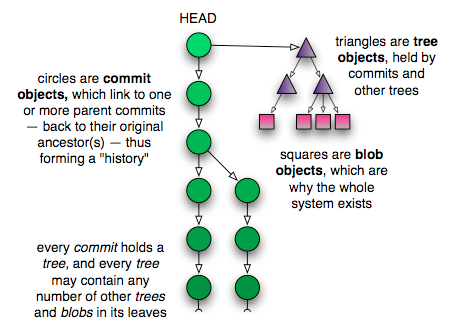
Here is a picture of how all these pieces fit together:
这里有一张关于上面提到的种种对象之间的关系的图,也许可以帮助你的理解:
1.6 A commit by any other name… | Commit 的名字
Understanding commits is the key to grokking Git. You’ll know you have
reached the Zen plateau of branching wisdom when your mind contains only
commit topologies, leaving behind the confusion of branches, tags, local and
remote repositories, etc. Hopefully such understanding will not require
lopping off your arm — although I can appreciate if you’ve considered it by
now.
If commits are the key, how you name commits is the doorway to mastery. There
are many, many ways to name commits, ranges of commits, and even some of the
objects held by commits, which are accepted by most of the Git commands. Here
’s a summary of some of the more basic usages:
branchname — As has been said before, the name of any branch is simply
an alias for the most recent commit on that “branch”. This is the same as
using the word HEAD whenever that branch is checked out.
branchname — 就像之前说的那样, branch 的名字只是那个 “分支” 上最新的一个
commit 的别名. 这和你使用单词 HEAD 来表示当前 check out 的那个 branch 是一样
的.
tagname — A tag-name alias is identical to a branch alias in terms of
naming a commit. The major difference between the two is that tag aliases
never change, whereas branch aliases change each time a new commit is
checked in to that branch.
HEAD — The currently checked out commit is always called HEAD. If you
check out a specific commit — instead of a branch name — then HEAD refers
to that commit only and not to any branch. Note that this case is somewhat
special, and is called “using a detached HEAD” (I’m sure there’s a joke
to be told here…).
HEAD — 当前 check out 的那个 commit 被称作 HEAD. 如果你 check out 了一个
特定的 commit — 而不是一个 branch 的话 — 那么 HEAD 就只是指向了那个 commit
而已, 并没有指向任何一个 branch. 需要注意的是这是一种特殊的情况, 我们称这种情
况为 HEAD 指针的脱离.
c82a22c39cbc32… — A commit may always be referenced using its
full, 40-character SHA1 hash id. Usually this happens during
cut-and-pasting, since there are typically other, more convenient ways to
refer to the same commit.
c82a22c — You only need use as many digits of a hash id as are needed
for a unique reference within the repository. Most of the time, six or seven
digits is enough.
name^ — The parent of any commit is referenced using the caret symbol.
If a commit has more than one parent, the first is used.
name^^ — Carets may be applied successively. This alias refers to “the
parent of the parent” of the given commit name.
name^2 — If a commit has multiple parents (such as a merge commit), you
can refer to the nth parent using name^n.
name~10 — A commit’s nth generation ancestor may be referenced
using a tilde (~) followed by the ordinal number. This type of usage is
common with rebase -i, for example, to mean “show me a bunch of recent
commits”. This is the same as name^^^^^^^^^^.
name:path — To reference a certain file within a commit’s content
tree, specify that file’s name after a colon. This is helpful with show, or
to show the difference between two versions of a committed file:
name1..name2 — This and the following aliases indicate commit ranges,
which are supremely useful with commands like log for seeing what’s
happened during a particular span of time. The syntax to the left refers to
all the commits reachable from name2 back to, but not including,
name1. If either name1 or name2 is omitted, HEAD is used in its
place.
name1…name2 — A “triple-dot” range is quite different from the
two-dot version above. For commands like log, it refers to all the commits
referenced by name1 or name2, but not by both. The result is then a
list of all the unique commits in both branches. For commands like diff,
the range expressed is between name2 and the common ancestor of
name1 and name2. This differs from the log case in that changes
introduced by name1 are not shown.
master.. — This usage is equivalent to “master..HEAD”. I’m adding
it here, even though it’s been implied above, because I use this kind of
alias constantly when reviewing changes made to the current branch.
..master — This, too, is especially useful after you’ve done a fetch
and you want to see what changes have occurred since your last rebase or
merge.
–since=“2 weeks ago” — Refers to all commits since a certain date.
–until=”1 week ago” — Refers to all commits before a certain date.
–grep=pattern — Refers to all commits whose commit message matches the
regular expression pattern.
–committer=pattern — Refers to all commits whose committer matches the
pattern.
–author=pattern — Refers to all commits whose author matches the
pattern. The author of a commit is the one who created the changes it
represents. For local development this is always the same as the committer,
but when patches are being sent by e-mail, the author and the committer
usually differ.
–no-merges — Refers to all commits in the range that have only one
parent — that is, it ignores all merge commits.
Most of these options can be mixed-and-matched. Here is an example which shows
the following log entries: changes made to the current branch (branched from
master), by myself, within the last month, which contain the text “foo”:
1.7 Branching and the power of rebase | 分支, 以及 rebase 的力量
One of Git’s most capable commands for manipulating commits is the
innocently-named rebase command. Basically, every branch you work from has one
or more “base commits”: the commits that branch was born from. Take the
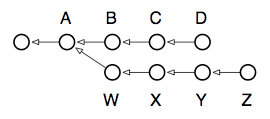
following typical scenario, for example. Note that the arrows point back in
time because each commit references its parent(s), but not its children.
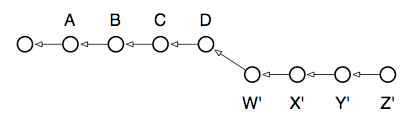
Therefore, the D and Z commits represent the heads of their respective
branches:
Git 最好用的命令之一就是操作 commit 的 rebase 命令, 顾名思义, rebase 是用来更改
commit 的 base 的. 通常来说, 你的每个分支都会有一个或者是更多个的 “base
commits”: 指你的分支是从哪个 commit 开始创建的. 以下面这张图描述的这种典型情况为
例, 我们可以注意到箭头是指向父 commit 的, 而不是指向子 commit, 因为实际上是子
commit 中含有对父 commit 的引用. 我们通常将 D 和 Z 视作它们所在分支的 HEAD:
In this case, running branch would show two “heads”: D and Z, with the
common parent of both branches being A. The output of show-branch shows us
just this information:
在如上图所示的这个情况中, 我们可以看到这些分支一共有两个 “HEAD": D 和 Z,
它们的公共祖先是 A. show-branch 指令的输出结果向我们展示了这一点:
$ git branch
  Z
* D

$ git show-branch
! [Z] Z
 * [D] D
--
 * [D] D
 * [D^] C
 * [D~2] B
+  [Z]Z
+  [Z^]Y
+  [Z~2] X
+  [Z~3] W
+* [D~3] A
Reading this output takes a little getting used to, but essentially it’s no
different from the diagram above. Here’s what it tells us:
The branch we’re on experienced its first divergence at commit A (also
known as commit D~3, and even Z~4 if you feel so inclined). The syntax
commit^ is used to refer to the parent of a commit, while commit~3
refers to its third parent, or great-grandparent.
Reading from bottom to top, the first column (the plus signs) shows a
divergent branch named Z with four commits: W, X, Y and Z.
The second column (the asterisks) show the commits which happened on the
current branch, namely three commits: B, C and D.
The top of the output, separated from the bottom by a dividing line,
identifies the branches displayed, which column their commits are labelled
by, and the character used for the labeling.
我们目前在 repository 中拥有的两个分支是从 A 开始分支的.
从下往上读,第一列字符 (一列 +) 告诉我们, 分支 Z 在分叉后拥有的 commit 依次
是: W, X, Y 还有 Z.
同样, 第二列字符 (一列 *) 告诉我们, 分支 D 在分叉后拥有的 commit 依次是:
B, C 还有 D.
The action we’d like to perform is to bring the working branch Z back up to
speed with the main branch, D. In other words, we want to incorporate the
work from B, C, and D into Z.
我们接下来想做的事情是把分支 Z 并入主分支 D. 换句话说, 我们希望把B, C 以
及 D 做出的更改也写进 Z.
In other version control systems this sort of thing can only be done using a
“branch merge”. In fact, a branch merge can still be done in Git, using
merge, and remains needful in the case where Z is a published branch and
we don’t want to alter its commit history. Here are the commands to run:
$ git checkout Z # switch to the Z branch
$ git merge D # merge commits B, C and D into Z
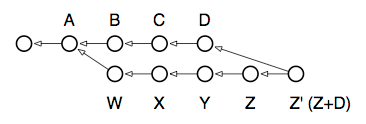
This is what the repository looks like afterward:
运行完了以后你的 repository 看起来会像是下面图中的这样:
If we checked out the Z branch now, it would contain the contents of the
previous Z (now referenceable as Z^), merged with the contents of D.
(Though note: a real merge operation would have required resolving any
conflicts between the states of D and Z).
如果我现在检出分支 Z, 注意 “分支 Z” 只是一个 commit 的别名, 它曾经指 commit
Z, 而现在它是图中的 Z', 分支 Z (现在指代 commit Z) 现在会包含 commit Z
和 commit D 合并过后的内容. 当然, 要进行一个 merge 操作需要先处理所有 D
和 Z 之间的冲突.
Although the new Z now contains the changes from D, it also includes a new
commit to represent the merging of Z with D: the commit now shown as Z ’. This commit doesn’t add anything new, but represents the work done to
bring D and Z together. In a sense it’s a “meta-commit”, because its
contents are related to work done solely in the repository, and not to new
work done in the working tree.
在新的 Z 现在包含了 D 中做出的更改的同时, 在新 Z 中同样存在着一个新的
commit, 这个 commit 是用来合并 Z 和 D 的: 就是上图中的 Z'. 这个 commit
很可能没有添加任何新的更改, 只是意味着做了一些工作将 D 和 Z 合并到了一起.
某种意义上来说, 这算是一种 “meta-commit”, 因为它的内容只是对 repository 的更改,
而不是对 working tree 的更改.
There is a way, however, to transplant the Z branch straight onto D,
effectively moving it forward in time: by using the powerful rebase command.
Here’s the graph we’re aiming for:
实际上还有一种办法能直接将分支 Z 移植到 D 上, 通过 rebase 命令, 可以直接把
D 快进. 如下图所示:
This state of affairs most directly represents what we’d like done: for our
local, development branch Z to be based on the latest work in the main
branch D. That’s why the command is called “rebase”, because it changes
the base commit of the branch it’s run from. If you run it repeatedly, you
can carry forward a set of patches indefinitely, always staying up-to-date
with the main branch, but without adding unnecessary merge commits to your
development branch. Here are the commands to run, compared to the merge
operation performed above:
我们可以这样来描述我们实际上想干啥: 我们直接把我们在本地进行开发的分支 Z 的
“base commit” 改成了 D. 这正是上问提到的 rebase 命令为什么会被称作 “rebase”.
如果你不停地运行这个命令, 就可以在没有额外的 merge commit 的情况下更新主分支的数
据. 以下是运行 rebase 需要的指令:
$ git checkout Z # switch to the Z branch
$ git rebase D # change Z’s base commit to point to D
Why is this only for local branches? Because every time you rebase, you’re
potentially changing every commit in the branch. Earlier, when W was based
on A, it contained only the changes needed to transform A into W.
After running rebase, however, W will be rewritten to contain the changes
necessary to transform D into W’. Even the transformation from W to X
is changed, because A+W+X is now D+W’+X’ — and so on. If this were a
branch whose changes are seen by other people, and any of your downstream
consumers had created their own local branches off of Z, their branches
would now point to the old Z, not the new Z’.
为什么我们说这种操作只能对本地分支进行呢? 这是因为每当运行 rebase 命令的时候,
我们实际上将分支中的每一个 commit 都进行了更改. 之前的 W 是基于 A 做出的修
改, 如果我们认为一个 commit 中只包含更改的信息的话10, 那么 W 实际上只含
有 “从 A 变成 W” 做出的变化. 但是运行完 rebase 之后, W 实际上就包含了从
D 变成 W' 产生的变化. 以及 W 和 X 之间的更改都产生了改变, 因为原来的
A+W+X 现在是 D+W'+X' — 其他的 commit 也有类似的变化. 如果这样的一个分支中的
更改对于其他人来说是可见的, 以及从你的 repository 中获得源代码的下游人员中有人
用原来的 Z 创建了新的分支, 那么他们的 Z 并不会指向 rebase 后的那个新 Z.
Generally, the following rule of thumb can be used: Use rebase if you have a
local branch with no other branches that have branched off from it, and use
merge for all other cases. merge is also useful when you’re ready to pull
your local branch’s changes back into the main branch.
When rebase was run above, it automatically rewrote all the commits from W
to Z in order to rebase the Z branch onto the D commit (i.e., the head
commit of the D branch). You can, however, take complete control over how
this rewriting is done. If you supply the -i option to rebase, it will pop
you into an editing buffer where you can choose what should be done for every
commit in the local Z branch:
就像上面说的那样, 当你运行一个 rebase 命令的时候, 它将为了将 Z 分支的 base 更
改到分支 D 的 HEAD 上, 而自动的重写从 W 到 Z 的所有 commit. 其实你是完
全可以控制这个重写的过程的. 给 rebase 传递一个 -i 参数, 那么你将进入一个可
编辑的缓冲区, 在这个界面里, 你可以选择到底应该对 Z 分支上的每个 commit 做些什
么:
pick — This is the default behavior chosen for every commit in the
branch if you don’t use interactive mode. It means that the commit in
question should be applied to its (now rewritten) parent commit. For every
commit that involves conflicts, the rebase command gives you an
opportunity to resolve them.
squash — A squashed commit will have its contents “folded” into the
contents of the commit preceding it. This can be done any number of times.
If you took the example branch above and squashed all of its commits (except
the first, which must be a pick in order to squash), you would end
up with a new Z branch containing only one commit on top of D. Useful if
you have changes spread over multiple commits, but you’d like the history
rewritten to show them all as a single commit.
edit — If you mark a commit as edit, the rebasing process will stop
at that commit and leave you at the shell with the current working tree set to
reflect that commit. The index will have all the commit’s changes registered
for inclusion when you run commit. You can thus make whatever changes you
like: amend a change, undo a change, etc.; and after committing, and running
rebase --continue, the commit will be rewritten as if those changes had been
made originally.
edit — 如果你将一个 commit 标记为了 edit 模式, 那么这个 rebase 命令将
在这个 commit 这里停下来, 然后让你在你的 working tree 中编辑文件, 你可以重做
一次这个 commit 做过的修改. 随后你运行 commit 命令的时候, the index 中将会
含有所有已经提交的更改. 你可能会在类似以下的情况下使用这个模式: 添加一个更改
到这个 commit 中, 或者说撤销一个更改. 在你提交 commit 之后, 运行 rebase --continue, 那个被标记为 edit 的 commit 将会被你新编辑的这个 commit 代替.
(drop) — If you remove a commit from the interactive rebase file, or if
you comment it out, the commit will simply disappear as if it had never been
checked in. Note that this can cause merge conflicts if any of the later
commits in the branch depended on those changes.
The power of this command is hard to appreciate at first, but it grants you
virtually unlimited control over the shape of any branch. You can use it to:
交互式的 rebase 命令的用处很难一下子说清, 但是这个命令让你有了几乎不受限制的能
力, 来对任何分支做出任何形式的调整. 你实际上可以用这个命令来:
Collapse multiple commits into single ones.
Re-order commits.
Remove incorrect changes you now regret.
Move the base of your branch onto any other commit in the repository.
Modify a single commit, to amend a change long after the fact.
I recommend reading the man page for rebase at this point, as it contains
several good examples how the true power of this beast may be unleashed. To
give you one last taste of how potent a tool this is, consider the following
scenario and what you’d do if one day you wanted to migrate the secondary
branch L to become the new head of Z:
我在这里十分建议读者阅读一下 rebase 的帮助页面. 其中有几个可以帮助你理解这个强
大命令的能力到底应该被如果使用的优秀例子. 为了让读者至少对这个工具到底有多屌有
一点点的认识, 我们来看一下下面这个例子:
如果你打算将分支 L 迁移到分支 Z 上, 并且使得 commit L 是分支 Z 的新
HEAD, 你会怎么做呢?
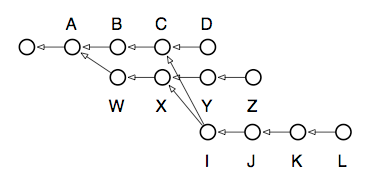
The picture reads: we have our main-line of development, D, which three
commits ago was branched to begin speculative development on Z. At some
point in the middle of all this, back when C and X were the heads of their
respective branches, we decided to begin another speculation which finally
produced L. Now we’ve found that L’s code is good, but not quite good
enough to merge back over to the main-line, so we decide to move those changes
over to the development branch Z, making it look as though we’d done them
all on one branch after all. Oh, and while we’re at it, we want to edit J
real quick to change the copyright date, since we forgot it was 2008 when we
made the change! Here are the commands needed to untangle this knot:
这个图实际上在说: 我们主要的开发发生在分支 D 上, 而这个分支 D 在三个 commit
之前, 分支出了一个 Z 来进行试探性质的开发. 在 C 和 X 还是分支的 HEAD 的
时候, 有人尝试合并了两个分支, 进行了新一轮的试探性开发, 最终产出了分支 L. 那
么现在我们知道了 commit L 的代码是很优秀的, 但是还没有优秀到足以合并回主分支
的程度, 我们为了进一步改进这个代码, 希望把 L 上的更改移动到分支 Z 上, 然后
调整得足够好了以后, 再合并回主分支. 顺便, 我们在做这一切的同时, 还希望编辑一下
commit J 来简单的变更一下版权信息的日期, 因为当初提交 commit J 的时候忘了改
它. 那么以下是解决以上这些麻烦的问题所需要的命令:
$ git checkout L
$ git rebase -i Z
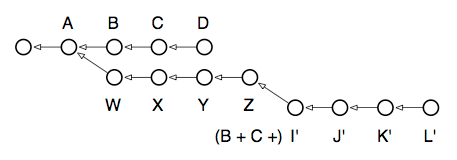
After resolving whatever conflicts emerge, I now have this repository:
处理完冲突以后, 我的 repository 看起来像下图这样:
As you can see, when it comes to local development, rebasing gives you
unlimited control over how your commits appear in the repository.
就像你看到的那样, 如果只是本地开发, rebase 让你几乎有了对 commit 完全的控制能力,
你想让他们是什么样子就可以是什么样子.
2 The Index
2.1 The Index: Meet the middle man | The Index : 中间人
Between your data files, which are stored on the filesystem, and your Git
blobs, which are stored in the repository, there stands a somewhat strange
entity: the Git index. Part of what makes this beast hard to understand is
that it’s got a rather unfortunate name. It’s an index in the sense that it
refers to the set of newly created trees and blobs which you created by
running add. These new objects will soon get bound into a new tree for the
purpose of committing to your repository — but until then, they are only
referenced by the index. That means that if you unregister a change from the
index with reset, you’ll end up with an orphaned blob that will get deleted
at some point at the future.
在你存储在文件系统中的数据文件, 与 Git 中存储的 blob 之间还存在着一个奇怪的媒介,
我们称之为 the Git index. 这个令人困惑的名字使得它很难被人理解. 从某种意义上来
讲, 它确实是一种索引: 它引用一个由新添加的 tree11 和 blob 组成的集合, 这个
集合是用户通过运行 add 命令创建的. 在这些对象真正被添加到一个 tree, 并且最终成
为一个 commit 加入到你的 repository 中之前, 这些新的对象, 它们仅仅只被 the
index 引用而已. 这意味着如果你通过 reset 命令将一个被记录到 the index 中的更改撤
销掉的话, 那么你原本新创建的 blob 会成为没有人引用的孤儿, 这种 blob 在未来的某
个时间点会被删除.
The index is really just a staging area for your next commit, and there’s a
good reason why it exists: it supports a model of development that may be
foreign to users of CVS or Subversion, but which is all too familiar to Darcs
users: the ability to build up your next commit in stages.
The index 实际上起到的作用只是一个为你的下一个 commit 而设立的暂存区罢了. 它使得
你有了在一个暂存区里搭建你的下一个 commit 的能力, 这种开发方式对于 Darcs 的用户
来说相对熟悉, 而对于 CVS 或者是 Subversion 的用户来说这可能会很陌生.
First, let me say that there is a way to ignore the index almost entirely: by
passing the -a flag to commit. Look at the way Subversion works, for
example. When you type svn status, what you’ll see is a list of actions to
be applied to your repository on the next call to svn commit. In a way, this
“list of next actions” is a kind of informal index, determined by comparing
the state of your working tree with the state of HEAD. If the file foo.c has
been changed, on your next commit those changes will be saved. If an unknown
file has a question mark next to it, it will be ignored; but a new file which
has been added with svn add will get added to the repository.
首先, 实际上是有一种办法能几乎忽略掉 the index 的方法的: 只要在使用 commit 命令
的时候传递 -a 这个参数, 就可以了. 我们以 Subversion 的工作方式为例. 我们输入
svn status, 这个命令的输出是一个关于你的下一个 svn commit 命令将对于你的
repository 做出怎样的更改的列表. 在这个例子中, 那个列表可以看作是 Git 中的 the
index, 毕竟这个通过比较你当前 working tree 和 HEAD 之间的状态差异而得到的列表,
从某种程度上来说是一种信息的索引. 比方说如果文件 foo.c 被更改了, 那么就会出现
在这个列表中, 这意味着你的下一个 commit 会将这个更改写入你的 repository 中. 如
果一个文件的后面有一个 ?, 那么意味着这个文件将被版本管理系统忽略; 但是如果通
过 snv add 将文件添加进管理, 那么这个文件将被加入到 repository 中.
This is no different from what happens if you use commit -a: new, unknown
files are ignored, but new files which have been added with add are added to
the repository, as are any changes to existing files. This interaction is
nearly identical with the Subversion way of doing things.
The real difference is that in the Subversion case, your “list of next
actions” is always determined by looking at the current working tree. In Git,
the “list of next actions” is the contents of the index, which represents
what will become the next state of HEAD, and that you can manipulate directly
before executing commit. This gives you an extra layer of control over what
’s going to happen, by allowing you to stage those changes in advance.
这两者之间的区别实际上在于, 在 Subversion 中, 那个列表总是通过检查你的当前工作区
来列出的. 而在 Git 中, 这个列表的功能, 由 the index 中记录的内容来承担. 这个
the index 中指示着 HEAD 这个 commit 接下来会是什么样的状态, 而你可以在 commit 之
前直接对 the index 做出调整. 这实际上让你对更改的控制能力变得更强了.
If this isn’t clear yet, consider the following example: you have a trusty
source file, foo.c, and you’ve made two sets of unrelated changes to it.
What you’d like to do is to tease apart these changes into two different
commits, each with its own description. Here’s how you’d do this in
Subversion:
$ svn diff foo.c > foo.patch
$ vi foo.patch
<edit foo.patch, keeping the changes I want to commit later>
$ patch -p1 -R < foo.patch  # remove the second set of changes
$ svn commit -m "First commit message"
$ patch -p1 < foo.patch  # re-apply the remaining changes
$ svn commit -m "Second commit message"
Sounds like fun? Now repeat that many times over for a complex, dynamic set of
changes. Here’s the Git version, making use of the index:
听起来不错? 但是如果你如果用对付的是更复杂的情况呢? 下面是 Git 中的做法, 让我们
利用 the index:
$ git add --patch foo.c
<select the hunks I want to commit first>
$ git commit -m "First commit message"
$ git add foo.c  # add the remaining changes
$ git commit -m "Second commit message"
What’s more, it gets even easier! If you like Emacs, the superlative tool
gitsum.el, by Christian Neukirchan, puts a beautiful face on this
potentially tedious process. I recently used it to tease apart 11 separate
commits from a set of conflated changes. Thank
这是不是简单多了? 如果你喜欢 Emacs, 那么还有个工具叫 gitsum.el, 这个工具是由
Christian Neukirchan 开发的, 给这个可能看起来单调乏味的过程添加了一个漂亮的界面.
我最近实际上用它将一个更改拆分成 11 个独立的 commit 过. 真是谢谢 TA 了.
2.2 Taking the index further | 进一步了解 the index
Let’s see, the index… With it you can pre-stage a set of changes, thus
iteratively building up a patch before committing it to the repository. Now,
where have I heard that concept before…
根据上面所说的,我们可以如此来描述 the index 的功能: 通过它, 我们可以将一系列更改
暂存下来, 还可以在更改提交到 repository 之前, 将一次对分拣的更改分成若干的
patch. 我好像曾经在什么地方听到过这个…
If you’re thinking “Quilt!”, you’re exactly right. In fact, the index is
little different from Quilt, it just adds the restriction of allowing only one
patch to be constructed at a time.
你很可能会想到一个叫 “Quilt”
的软件. 事实上, the index 和 Quilt 有一点点不同, Quilt 实际上只是添加了一个 “一
次只允许对代码做出一个 patch 的更改” 的限定而已12.
But what if, instead of two sets of changes within foo.c, I had four? With
plain Git, I’d have to tease each one out, commit it, and then tease out the
next. This is made much easier using the index, but what if I wanted to test
those changes in various combinations with each other before checking them in?
That is, if I labelled the patches A, B, C and D, what if I wanted to test A +
B, then A + C, then A + D, etc., before deciding if any of the changes were
truly complete?
但是如果我在文件 foo.c 中实际上一共有四组的更改呢? 在原生的 Git 中, 我实际上需
要一个一个的将属于其中一个 patch 的更改挑选出来, commit, 然后再回去选下一组的.
The index 实际上已经大大简化了这个过程, 但是如果我想在提交这些更改前, 对这些更改
的多种组合分别做测试呢? 比方说我有四个 patch, 它们分别是 A, B, C, D. 如果我想以
这种顺序进行测试: A + B, 然后 A + C, 随后 A + D, 以此类推. 那么我应该怎么做呢?
There is no mechanism in Git itself that allows you to mix and match parallel
sets of changes on the fly. Sure, multiple branches can let you do parallel
development, and the index lets you stage multiple changes into a series of
commits, but you can’t do both at once: staging a series of patches while at
the same time selectively enabling and disabling some of them, to verify the
integrity of the patches in concert before finally committing them. What you
’d need in order to do something like this would be an index which allows
for greater depth than one commit at a time. This is exactly what Stacked Git
provides.
Here’s how I’d commit two different patches into my working tree using plain
Git:
在 Git 中并没有这样的功能. 多分支确实可以让你完成平行开发, the index 也确实可以
让你将更改拆成若干个 commit, 但是实际上你并不能同时做这两个事情: 你不能暂存下一
系列 commit 中的更改, 然后去选择其中一些出于启用/关闭的状态, 以此来在提交前验证
更改的正确性.
你实际上想做的事情是希望你的 the index 中, 可以存下多个 commit13, 这个功能
实际上可以由 Stacked Git 来提供的.
以下是我 commit 两个不同的更改组到我的 working tree 的过程:
$ git add -i # select first set of changes
$ git commit -m "First commit message"
$ git add -i # select second set of changes
$ git commit -m "Second commit message"
This works great, but I can’t selectively disable the first commit in order
to test the second one alone. To do that, I’d have to do the following:
$ git log # find the hash id of the first commit
$ git checkout -b work <first commit’s hash id>
$ git cherry-pick <second commit’s hash id>
<... run tests ...>
$ git checkout master # go back to the master "branch"
$ git branch -D work # remove my temporary branch
Surely there has to be a better way! With stg I can queue up both patches
and then re-apply them in whatever order I like, for independent or combined
testing, etc. Here’s how I’d queue the same two patches from the previous
example, using stg:
$ stg new patch1
$ git add -i  # select first set of changes
$ stg refresh --index
$ stg new patch2
$ git add -i  # select second set of changes
$ stg refresh --index
Now if I want to selectively disable the first patch to test only the second,
it’s very straightforward:
那么完成上面说的事情就非常简单了:
$ stg applied
patch1
patch2
<...  do tests using both patches ...>
$ stg pop patch1
<...  do tests using only patch2 ...>
$ stg pop patch2
$ stg push patch1
<...  do tests using only patch1 ...>
$ stg push -a
$ stg commit -a  # commit all the patches
This is definitely easier than creating temporary branches and using
cherry-pick to apply specific commit ids, followed by deleting the temporary
branch.
One of the more difficult commands to master in Git is reset, which seems to
bite people more often than other commands. Which is understandable, giving
that it has the potential to change both your working tree and your current
HEAD reference. So I thought a quick review of this command would be useful.
在 Git 中比较麻烦的命令之一就是 reset, 大家似乎都更容易在这个命令上遇到问题.
看起来这个命令由于同时更改了你的 working tree 和你当前的 HEAD 指针, 所以会显得
难以理解. 所以我这里需要快速提一下这个命令的作用.
Basically, reset is a reference editor, an index editor, and a working tree
editor. This is partly what makes it so confusing, because it’s capable of
doing so many jobs. Let’s examine the difference between these three modes,
and how they fit into the Git commit model.
简单来说, reset 是一个能编辑 HEAD / index / working tree 的工具. 这可以部分解
释它为什么看起来这么难懂, 因为它实际上确实一下子完成了很多很多工作. 我们会在下
面慢慢解释上面提到的三种模式之间的区别, 以及它们在我们前文建立的, 从 commit 的
角度理解 Git 的模型中, 到底是如何工作的.
3.2 Doing a mixed reset | 应用一个 mixed reset
If you use the --mixed option (or no option at all, as this is the default),
reset will revert parts of your index along with your HEAD reference to match
the given commit. The main difference from --soft is that --soft only
changes the meaning of HEAD and doesn’t touch the index.
$ git add foo.c  # add changes to the index as a new blob
$ git reset HEAD  # delete any changes staged in the index
$ git add foo.c  # made a mistake, add it back
3.3 Doing a soft reset | 应用一个 soft reset
If you use the --soft option to reset, this is the same as simply changing
your HEAD reference to a different commit. Your working tree changes are left
untouched. This means the following two commands are equivalent:
如果你加上了 --soft 选项, 那么这个 reset 命令就非常的简单易懂了: 实际上和你
直接把你的 HEAD 指针指向了另一个不同的 commit 没什么两样. 你的 working tree
中的所有更改都会在执行完 reset 之后原样保留. 这意味着下面写的两条命令是完全等价
的:
$ git reset --soft HEAD^ # backup HEAD to its parent,# effectively ignoring the last commit
$ git update-ref HEAD HEAD^ # does the same thing, albeit manually
In both cases, your working tree now sits on top of an older HEAD, so you
should see more changes if you run status. It’s not that your files have
been changed, simply that they are now being compared against an older
version. It can give you a chance to create a new commit in place of the old
one. In fact, if the commit you want to change is the most recent one checked
in, you can use commit --amend to add your latest changes to the last commit
as if you’d done them together.
在上述的两种情况里, 运行完 reset 之后, 你的 working tree 中的文件内容是领先于
你的 HEAD 的, 所以如果你运行 status 命令来查看变更的情况, 你会看到的实际上是
你的 working tree 和一个更老的 HEAD 的差别. 这使得你可以在老的 HEAD 上重新建立
一个新的 commit, 事实上 commit --amend 这个命令做的事情就是类似于这样的.
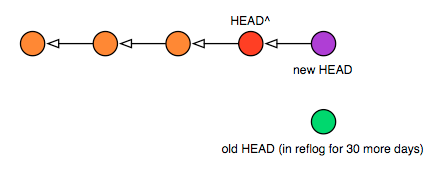
But please note: if you have downstream consumers, and they’ve done work on
top of your previous head — the one you threw away — changing HEAD like this
will force a merge to happen automatically after their next pull. Below is
what your tree would look like after a soft reset and a new commit:
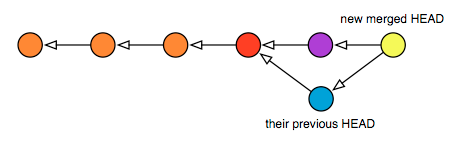
And here’s what your consumer’s HEAD would look like after they pulled
again, with colors to show how the various commits match up:
而下图是你的下游用户下一次 pull 之后的情况:
可以从其中给 commit 上的颜色看出来这些 commit 是如何对应的.
3.4 Doing a hard reset | 应用一个 hard reset
A hard reset (the --hard option) has the potential of being very dangerous,
as it’s able to do two different things at once:
hard reset 操作起来有一定的风险, 它能同时完成两件不同的事情:
First, if you do a hard reset against your current HEAD, it will erase all
changes in your working tree, so that your current files match the contents of
HEAD. There is also another command, checkout, which operates just like
reset --hard if the index is empty. Otherwise, it forces your working tree
to match the index.
首先, 如果你对你当前的 HEAD 做 hard reset, 这将从你的 working tree 中抹去所有的
更改, 这样一来你的 working tree 就和你的 HEAD 指向的那个 commit 完全一致了. 如
果你的 index 是空的的话, 其实还有一个命令叫 checkout 同样能做到这个事情. 如果
你的 index 不空, 那么对某个文件进行 checkout 命令只会使得 working tree 中的文件
和 index 中一致.
Now, if you do a hard reset against an earlier commit, it’s the same as first
doing a soft reset and then using reset --hard to reset your working tree.
Thus, the following commands are equivalent:
$ git reset --hard HEAD~3  # Go back in time, throwing away changes

$ git reset --soft HEAD~3  # Set HEAD to point to an earlier commit
$ git reset --hard  # Wipe out differences in the working tree
As you can see, doing a hard reset can be very destructive. Fortunately, there
is a safer way to achieve the same effect, using the Git stash (see the next
section):
$ git stash
$ git checkout -b new-branch HEAD~3   # head back in time!
This approach has two distinct advantages if you’re not sure whether you
really want to modify the current branch just now:
当你并不确定你是否要对当前的分支进行修改的时候, 这种方法有两个明显的优点:
It saves your work in the stash, which you can come back to at any time.
Note that the stash is not branch specific, so you could potentially stash
the state of your tree while on one branch, and later apply the differences
to another.
It reverts your working tree back to a past state, but on a new branch, so
if you decide to commit your changes against the past state, you won’t
have altered your original branch.
这样可以将你的工作保存在 stash 中, 你随时可以再回到你原来的工作状态. 需要注意
的是这个 stash 和分支无关, 你完全可以在某个分支上将你当前的 working tree 存
入, 而随后在另一个分支上取出它.
$ git branch -D master  # goodbye old master (still in reflog)
$ git branch -m new-branch master  # the new-branch is now my master
The moral of this story is: although you can do major surgery on your current
branch using reset --soft and reset --hard (which changes the working tree
too), why would you want to? Git makes working with branches so easy and
cheap, it’s almost always worth it to do your destructive modifications on a
branch, and then move that branch over to take the place of your old master.
It has an almost Sith-like appeal to it…
And what if you do accidentally run reset --hard, losing not only your
current changes but also removing commits from your master branch? Well,
unless you’ve gotten into the habit of using stash to take snapshots (see
next section), there’s nothing you can do to recover your lost working tree.
But you can restore your branch to its previous state by again using reset --hard with the reflog (this will also be explained in the next section):
那么如果你不小心运行了 hard reset, 然后同时丢失了你当前的更改和之前的一部分
commit 有办法弥补么? 除非你已经养成了使用 stash 来建立快照, 否则几乎没有办法来挽
回这种情况对于 working tree 带来的损失, 但是你可以将你的分支回溯到它之前的那个
状态. 只要像下面这样使用 reset --hard 这个命令就可以了:
$ git reset --hard HEAD@{1}# restore from reflog before the change
下一节我们来解释上面这条命令的意思.
To be on the safe side, never use reset --hard without first running
stash. It will save you many white hairs later on. If you did run stash, you
can now use it to recover your working tree changes as well:
$ git stash # because it's always a good thing to do
$ git reset --hard HEAD~3 # go back in time
$ git reset --hard HEAD@{1}# oops, that was a mistake, undo it!
$ git stash apply # and bring back my working tree changes
4 Stashing and the reflog | Stash 和 reflog
Until now we’ve described two ways in which blobs find their way into Git:
first they’re created in your index, both without a parent tree and without
an owning commit; and then they’re committed into the repository, where they
live as leaves hanging off of the tree held by that commit. But there are two
other ways a blob can dwell in your repository.
直到现在我们描述过两种在 Git 中找到某个 blob 的方法:
当 blob 在你的 index 中被创建时, 此时还没有一个 tree 在引用它们, 它们也没有被
某个 commit 所拥有, 这时我们可以通过 index 来找到它;
随后它们被提交给你的 repository, 之后 blob 就成为了 被某个 commit 管理的 tree
上的叶节点.
但是实际上在 Git 中还有两种 blob 存在的形式.
The first of these is the Git reflog, a kind of meta-repository that records
— in the form of commits — every change you make to your repository. This
means that when you create a tree from your index and store it under a commit
(all of which is done by commit), you are also inadvertently adding that
commit to the reflog, which can be viewed using the following command:
第一种就是 Git reflog, 这是一种以 commit 的方式记录了所有你对你的 repository
做出的更改的 meta-repository. 这意味着当你从一个 index 建立一个 tree, 并且将它
存在一个 commit 中的时候, 你实际上无意之中也将这个 commit 添加到了 the reflog
中. 你可以通过以下的命令查看 the reflog:
The beauty of the reflog is that it persists independently of other changes in
your repository. This means I could unlink the above commit from my repository
(using reset), yet it would still be referenced by the reflog for another 30
days, protecting it from garbage collection. This gives me a month’s chance
to recover the commit should I discover I really need it.
The other place blobs can exist, albeit indirectly, is in your working tree
itself. What I mean is, say you’ve changed a file foo.c but you haven’t
added those changes to the index yet. Git may not have created a blob for you,
but those changes do exist, meaning the content exists — it just lives in
your filesystem instead of Git’s repository. The file even has its own SHA1
hash id, despite the fact no real blob exists. You can view it with this
command:
What does this do for you? Well, if you find yourself hacking away on your
working tree and you reach the end of a long day, a good habit to get into is
to stash away your changes:
这意味着啥呢? 如果你在你的 working tree 中到处乱改, 然后经过了漫长的一整天工作,
将所有的更改都用 stash 存起来会是一个好习惯:
$ git stash
This takes all your directory’s contents — including both your working tree,
and the state of the index — and creates blobs for them in the git
repository, a tree to hold those blobs, and a pair of stash commits to hold
the working tree and index and record the time when you did the stash.
这个命令将你的那个目录中的所有内容 — 包括你的 working tree, 甚至是 the index 的
状态 — 都保存了下来, 并且为它们在 Git repository 中创建了 blob, 以及一个 tree
来管理这些 blob, 还有一对 stash commit 来管理你的 working tree 和 index 还得记
录下你执行 stash 命令的时间.
This is a good practice because, although the next day you’ll just pull your
changes back out of the stash with stash apply, you’ll have a reflog of all
your stashed changes at the end of every day. Here’s what you’d do after
coming back to work the next morning (WIP here stands for “Work in progress
”):
$ git stash list
stash@{0}: WIP on master: 5f1bc85...  Initial commit

$ git reflog show stash # same output, plus the stash commit's hash id 2add13e... stash@{0}: WIP on master: 5f1bc85... Initial commit

$ git stash apply
其中WIP意味着 “Work in progress”
Because your stashed working tree is stored under a commit, you can work with
it like any other branch — at any time! This means you can view the log, see
when you stashed it, and checkout any of your past working trees from the
moment when you stashed them:
因为你已经把 working tree 存在了一个 commit 里面, 所以你任何时候都实际上可以把他
当作一个分支一样来看待. 这意味着你甚至可以查看日志, 可以看你 stash 的时间, 以及
将你过去存进 stash 的 working tree 重新取出:
$ git stash list
stash@{0}: WIP on master: 73ab4c1... Initial commit
...
stash@{32}: WIP on master: 5f1bc85... Initial commit
$ git log stash@{32}# when did I do it?
$ git show stash@{32}# show me what I was working on
$ git checkout -b temp stash@{32}# let’s see that old working tree!
This last command is particularly powerful: behold, I’m now playing around in
an uncommitted working tree from over a month ago. I never even added those
files to the index; I just used the simple expedient of calling stash before
logging out each day (provided you actually had changes in your working tree
to stash), and used stash apply when I logged back in.
最后那个命令其实非常的有用: 你看, 我可以把一个月前没有 commit 的 working tree 重
新拿出来玩. 我甚至从来没有把这些文件添加到 the index 中; 只不过是在我每天下班关
机之前运行了一次 stash 命令而已. 然后第二天上班的时候, 只要 stash apply 就
行了.
If you ever want to clean up your stash list — say to keep only the last 30
days of activity — don’t use stash clear; use the reflog expire command
instead:
$ git stash clear  # DON'T! You'll lose all that history
$ git reflog expire --expire=30.days refs/stash
<outputs the stash bundles that've been kept>
The beauty of stash is that it lets you apply unobtrusive version control to
your working process itself: namely, the various stages of your working tree
from day to day. You can even use stash on a regular basis if you like, with
something like the following snapshot script:
Over the years I’ve used many version control systems, and many backup
schemes. They all have facilities for retrieving the past contents of a file.
Most of them have ways to show how a file has differed over time. Many permit
you to go back in time, begin a divergent line of reasoning, and then later
bring these new thoughts back to the present. Still fewer offer fine-grained
control over that process, allowing you to collect your thoughts however you
feel best to present your ideas to the public. Git lets you do all these
things, and with relative ease — once you understand its fundamentals.
It’s not the only system with this kind of power, nor does it always employ
the best interface to its concepts. What it does have, however, is a solid
base to work from. In the future, I imagine many new methods will be devised
to take advantage of the flexibilities Git allows. Most other systems have led
me to believe they’ve reached their conceptual plateau — that all else from
now will be only a slow refinement of what I’ve seen before. Git gives me the
opposite impression, however. I feel we’ve only begun to see the potential
its deceptively simple design promises.
译者注: 这个描述貌似和上面对 working tree 的描述有冲突, 上面对 working tree
的说法是 working tree 包含了 .git 子目录,但是出于译者对 commit 的认识而
言, commit 中应该没有 .git 中的相关信息. 这里可以尝试理解为文中说的
working tree 是类似工作区的概念, 并不包括 .git 子目录. ↩︎
systemd --user 实例是针对每个用户处理的,而不是针对会话。这样做的原理是用户服务处理的大部分资源,像 socket 或状态文件是针对每个用户的(存活于用户的主目录下)而不是会话。这意味着所有的用户服务是独立于会话之外运行的。最终,我们得出结论:基于会话运行的程序可能会导致用户服务中断。systemd 处理用户会话的方式是非常生硬的(pretty much in flux)。
systemd --user 实例是针对每个用户处理的,而不是针对会话。这样做的原理是用户服务处理的大部分资源,像 socket 或状态文件是针对每个用户的(存活于用户的主目录下)而不是会话。这意味着所有的用户服务是独立于会话之外运行的。最终,我们得出结论:基于会话运行的程序可能会导致用户服务中断。systemd 处理用户会话的方式是非常生硬的(pretty much in flux)。
接下来是关于内核 API 的问题,现在只有一个办法能让我们知道是否可以使用“叠加平面”,那就是用 atomic 相关的 test 接口测试(译者注:atomic 是 DRM 提供的一系列原子操作接口,支持事务),这个做法相当的不清真,因为我们必须得遍历尝试多个组合条件,基本上是暴力求解。除此之外,比较好的做法都要跟具体的硬件相关。
为了搞定这个问题,我们必须让内核提供更多的信息,但是因为不同硬件的差异性很大,设计一个足够通用的 API 将是一个很蛋疼的事情,另一个解决方案是在 libliftoff 中添加特定厂商的插件,允许每个驱动添加自己的代码,以此更好的匹配自己的硬件。目前来说,貌似这是最好的方案了。

 #deepin-community:deepin.org